
 主婦さくら
主婦さくら・家計簿のPDFをダウンロードしたけれど、どうやって印刷するの?
・自宅にプリンターがなくても印刷できる?
 みと
みとそんな方に向けて、家計簿PDFの印刷方法をまとめたよ!
PDFデータは、ご自宅のプリンターはもちろん、コンビニのマルチコピー機でも印刷できます。
この記事では、自宅での印刷方法と、セブン‐イレブン・ファミリーマート・ローソンでの印刷手順をご紹介しますね☺️
コンビニで印刷する場合、印刷代が別途必要です。印刷前に、各コンビニの公式サイトやマルチコピー機の料金表示をご確認ください。
~タップして読みたい場所へジャンプ~
印刷する前に確認すること

まずは、購入・ダウンロードしたPDFファイルをスマートフォンやパソコンに保存しましょう!
家計簿フォーマットを購入後、料金の支払いが確認できたら、
購入時に登録したメールアドレスにPDFデータが添付されたメールが届きますので、ダウンロードをしてください。
印刷する前に、次の3つを確認しておくと安心です。
- 印刷したいページ:必要な月やシートを選ぶ
- 用紙サイズ:A4・B5など、使いたい大きさを決める
- カラー・白黒:好みに合わせて選ぶ
私の家計簿フォーマットは、A4・B5・A5などに縮小して使えるように作っています。
ただし、コンビニの普通紙印刷では、基本的にA5用紙を直接選べません。
A5サイズで使いたい場合は、ご自宅のプリンターで対応するか、A4用紙への縮小配置などを確認してくださいね🙇♀️
自宅のプリンターで印刷する方法
ご自宅にプリンターがある方は、ダウンロードしたPDFを開いて印刷します。
基本的な流れはこちらです。
- ダウンロードしたPDFファイルを開く
- 「印刷」を選ぶ
- 使用するプリンターを選択する
- 用紙サイズ・カラー・印刷するページを設定する
- 印刷プレビューを確認して印刷する
印刷するときは、用紙サイズと拡大・縮小の設定を確認することがポイントです。
用紙の端が切れてしまう場合は、「用紙に合わせる」などの設定を試してみてください。
なお、設定項目や操作方法はプリンターの機種によって異なります。
詳しくは、お使いのプリンターの説明書やメーカーの公式サイトをご確認ください☺️
みとまずは1枚だけ印刷してみて、配置などが問題ないか確認してみてね🌸
セブンイレブンで印刷する方法
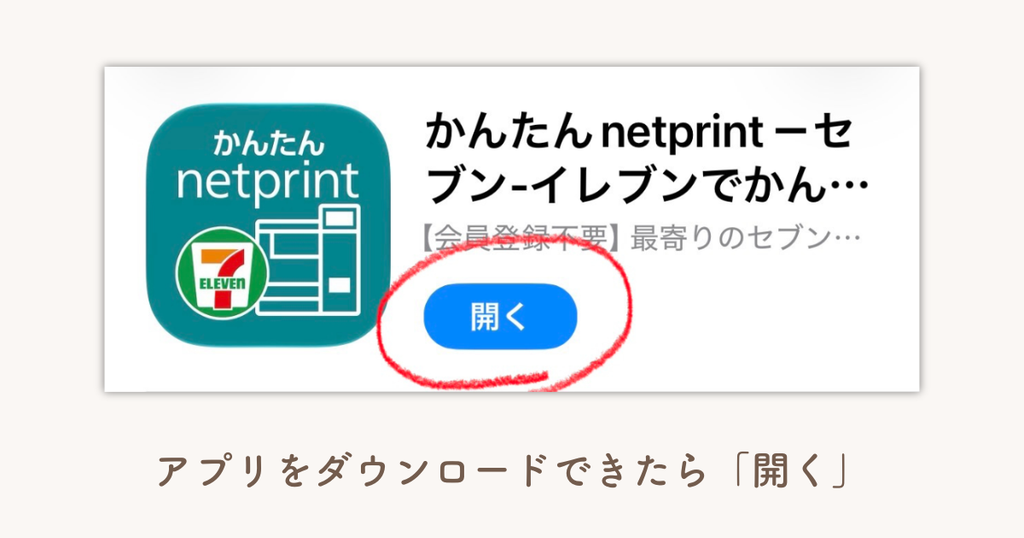
セブン‐イレブンで印刷するとき、私が使っているのは「かんたんnetprint」という無料アプリです。
会員登録をせずに利用でき、スマートフォンに保存したPDFを登録して印刷できます。
STEP1|かんたんnetprintをインストールする
まずは、スマートフォンに「かんたんnetprint」をインストールします。
アプリの詳細はこちら【セブン‐イレブン公式・かんたんnetprint】
STEP2|アプリにPDFを登録する
「かんたんnetprint」を開いて、印刷したいPDFデータを登録します。
操作方法は次のとおりです☺️
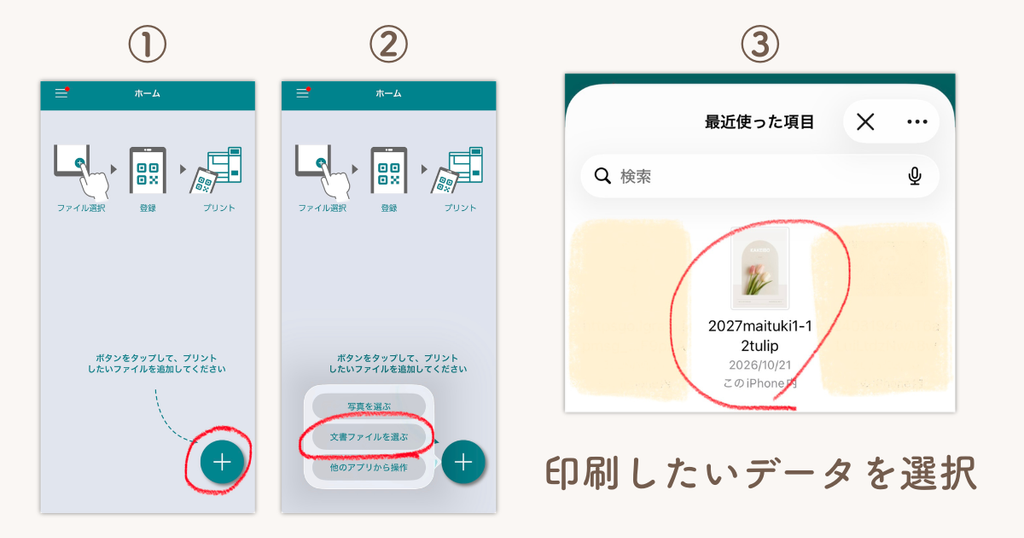
① ホーム画面右下の「+」をタップ
②「文書ファイルを選ぶ」をタップ
③ 印刷したいPDFデータを選択
スマートフォンに保存した家計簿のPDFファイルを選びましょう。
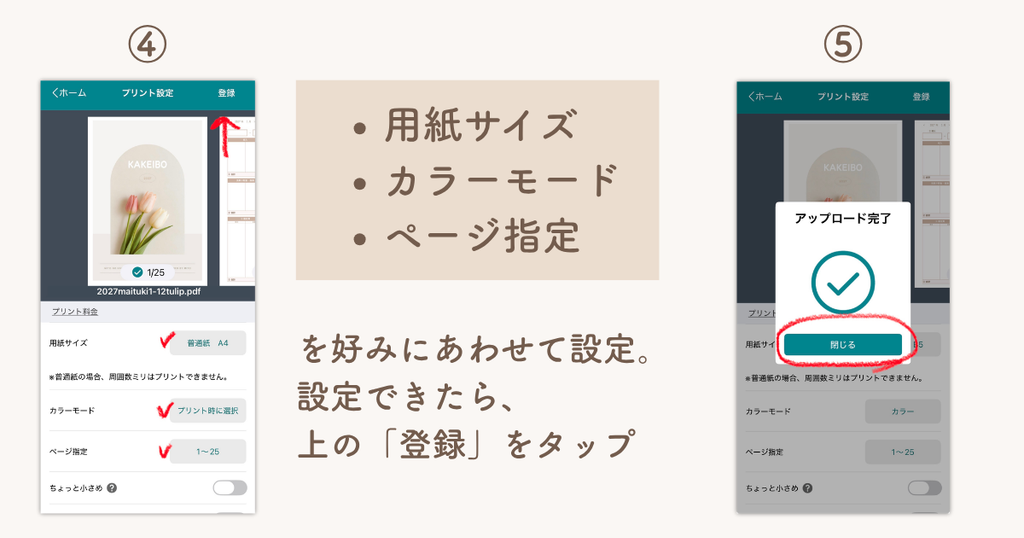
④ 印刷設定をする
次の3つを、お好みに合わせて設定します。
- 用紙サイズ:A4・B5など
- カラーモード:カラー・白黒
- ページ指定:印刷したいページ
設定ができたら、画面右上の「登録」をタップします。
⑤「アップロード完了」が表示されたら「閉じる」をタップ
これでPDFデータの登録は完了し、アプリのホーム画面に戻ります。
登録が完了すると、QRコードとプリント予約番号が発行されます。
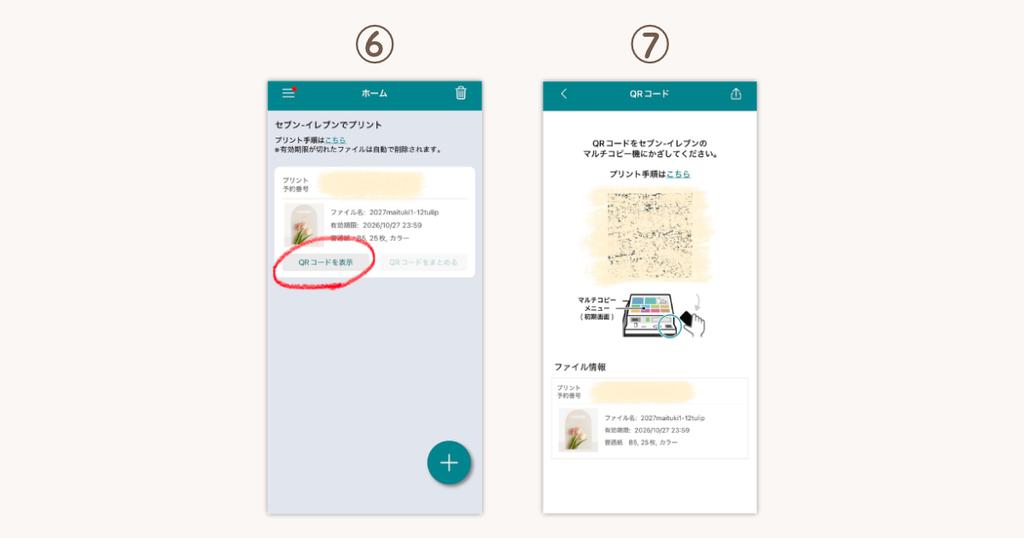
⑥「QRコードを表示」をタップ
登録したPDFデータの下にある「QRコードを表示」を選びます。
⑦ QRコードが表示されたら準備完了!
このQRコードをセブン‐イレブンのマルチコピー機にかざして印刷します。
※QRコードは印刷するときに必要なので、お店で表示できるようにしておきましょう。
※「かんたんnetprint」の印刷有効期限は、ファイルを登録した翌日の23:59までです。
STEP3|セブンイレブンのコピー機で印刷する
お店に着いたら、マルチコピー機を操作します。
- 「プリント」を選択する
- 「ネットプリント」を選択する
- プリント予約番号を入力する
QRコードを利用する場合は、コピー機の案内に従って読み取らせます。
その後、用紙サイズやカラー・白黒などを確認し、画面の案内に従って印刷してください。
【注意】かんたんnetprintの印刷有効期限は、ファイルを登録した翌日の23:59までです。
期限が切れた場合は、もう一度PDFを登録してくださいね!
詳しい操作方法は、セブン‐イレブンの公式サイトでも確認できます。
詳細はこちら【セブン‐イレブン公式・印刷方法】
ファミリーマートで印刷する方法
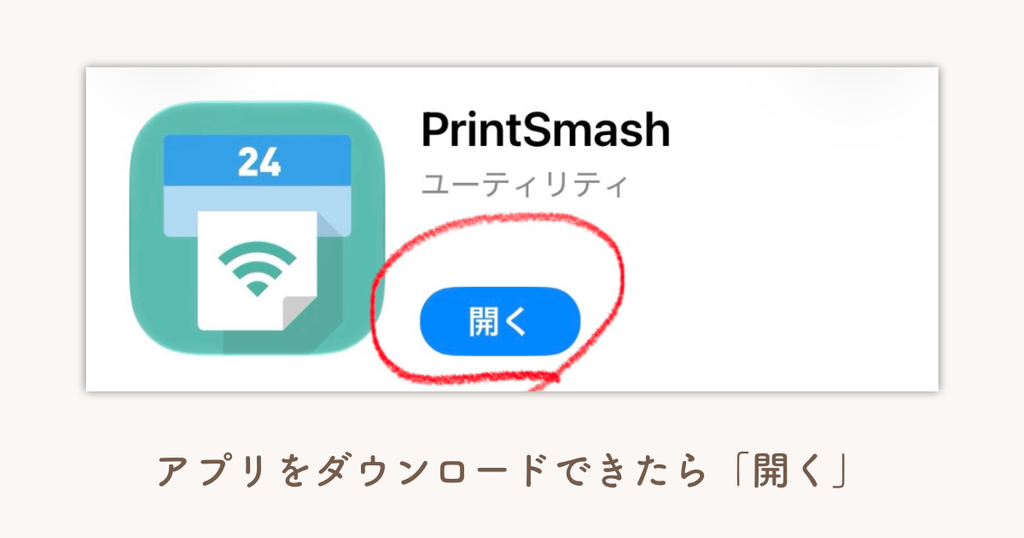
ファミリーマートでは、「PrintSmash(プリントスマッシュ)」という無料アプリを使ってPDFを印刷できます。
スマートフォンと店頭のマルチコピー機をWi-Fiで接続し、PDFデータを送信する方法です。
STEP1|PrintSmashをインストールする
スマートフォンに「PrintSmash」をインストールします。
詳細はこちら【PrintSmash公式・詳しい使い方】
STEP2|アプリにPDFを追加する
「PrintSmash」を開いて、印刷したいPDFデータを追加します。
ファミリーマート・ローソンともに、基本的な操作は同じです☺️
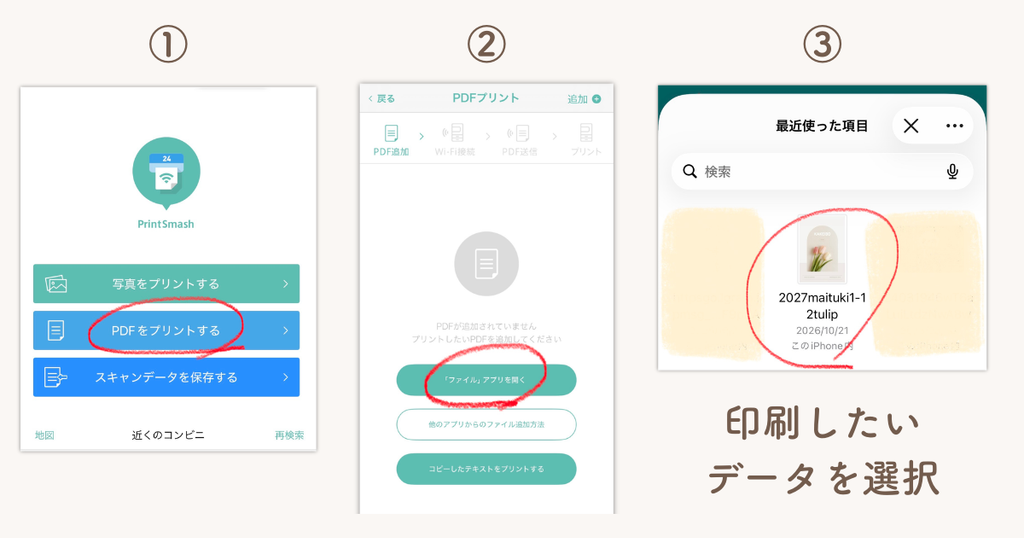
①「PDFをプリントする」をタップ
PrintSmashのホーム画面から「PDFをプリントする」を選びます。
②「ファイルアプリを開く」をタップ
スマートフォンに保存したPDFデータを選択する画面に進みます。
③ 印刷したいPDFデータを選択
ダウンロードした家計簿のPDFファイルを選びましょう。
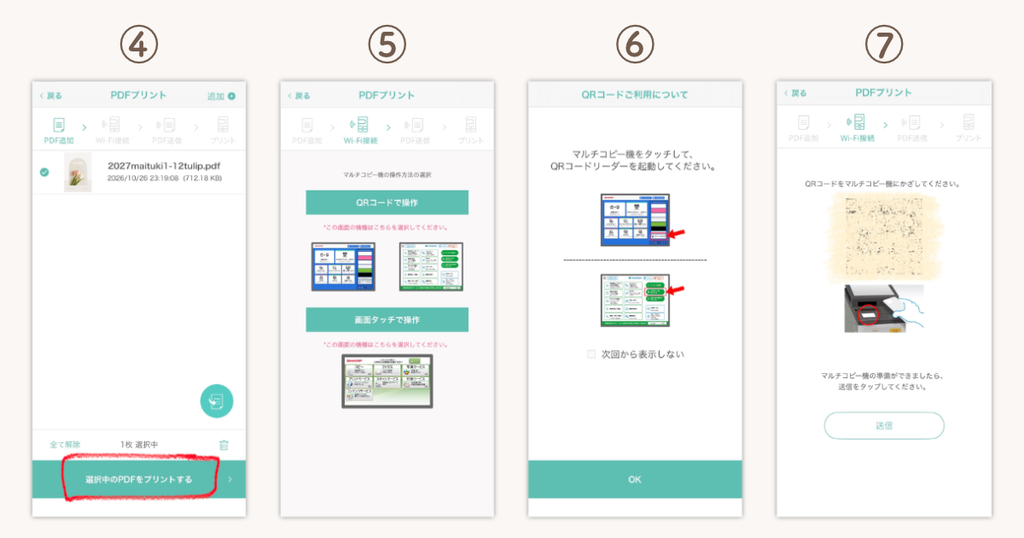
④「選択中のPDFをプリントする」をタップ
追加したPDFにチェックが入っていることを確認して、画面下のボタンをタップします。
⑤ コピー機の操作方法を選択する
店頭のマルチコピー機に合わせて、「QRコードで操作」または「画面タッチで操作」を選びます。
⑥ QRコードを利用する場合は、コピー機のQRコードリーダーを起動する
アプリに表示される案内を確認し、店頭のコピー機でQRコードリーダーを起動します。
※「画面タッチで操作」を選んだ場合は、コピー機の画面に表示される案内に従って進めてください。
⑦ QRコードをコピー機にかざす
コピー機の準備ができたら、スマートフォンに表示されたQRコードを読み取らせます。
その後、アプリの案内に従ってPDFを送信しましょう。
※画像の「送信」ボタンは、コピー機側の準備が整ってから操作してくださいね。
PDFの送信が完了したら、店頭のコピー機で用紙サイズやカラー・白黒などを設定して印刷します。
STEP3|ファミリーマートのコピー機で印刷する
お店に着いたら、マルチコピー機を操作します。
- 「プリントサービス」を選択する
- 「PDFプリント」を選択する
- 「スマートフォン」を選択する
- 画面の案内に従ってWi-Fiに接続する
- PrintSmashからPDFを送信する
- 用紙サイズやカラー・白黒を設定して印刷する
Wi-Fiの接続方法などは、コピー機の画面に案内が表示されます。
操作画面は機種によって異なる場合があるので、表示に従って進めてくださいね☺️
詳細はこちら【ファミリーマート公式・マルチコピー機】
ローソンで印刷する方法
ローソンでも、ファミリーマートと同じ「PrintSmash(プリントスマッシュ)」を利用できます。
そのため、すでにPrintSmashをインストールしている方は、同じアプリを使って印刷できますよ☺️
STEP1|PrintSmashにPDFを追加する
アプリを開き、「PDFをプリントする」から家計簿のPDFを追加します。
STEP2|アプリにPDFを追加する
「PrintSmash」を開いて、印刷したいPDFデータを追加します。
ファミリーマート・ローソンともに、基本的な操作は同じです☺️
①「PDFをプリントする」をタップ
PrintSmashのホーム画面から「PDFをプリントする」を選びます。
②「ファイルアプリを開く」をタップ
スマートフォンに保存したPDFデータを選択する画面に進みます。
③ 印刷したいPDFデータを選択
ダウンロードした家計簿のPDFファイルを選びましょう。
④「選択中のPDFをプリントする」をタップ
追加したPDFにチェックが入っていることを確認して、画面下のボタンをタップします。
⑤ コピー機の操作方法を選択する
店頭のマルチコピー機に合わせて、「QRコードで操作」または「画面タッチで操作」を選びます。
⑥ QRコードを利用する場合は、コピー機のQRコードリーダーを起動する
アプリに表示される案内を確認し、店頭のコピー機でQRコードリーダーを起動します。
※「画面タッチで操作」を選んだ場合は、コピー機の画面に表示される案内に従って進めてください。
⑦ QRコードをコピー機にかざす
コピー機の準備ができたら、スマートフォンに表示されたQRコードを読み取らせます。
その後、アプリの案内に従ってPDFを送信しましょう。
※画像の「送信」ボタンは、コピー機側の準備が整ってから操作してくださいね。
STEP3|ローソンのコピー機で印刷する
PDFの送信が完了したら、店頭のコピー機で用紙サイズやカラー・白黒などを設定して印刷します。
- マルチコピー機でPDFプリントを選択する
- スマートフォンから印刷する方法を選ぶ
- コピー機の案内に従ってWi-Fiに接続する
- PrintSmashからPDFを送信する
- 用紙サイズやカラー・白黒を設定して印刷する
ファミリーマートと同様に、コピー機の画面を確認しながら操作してくださいね。
詳細はこちら【ローソン公式・マルチコピー機】
よくある質問
Q. スマホだけでも印刷できますか?
はい!スマートフォンにPDFを保存し、対応するアプリを使えば、コンビニで印刷できます。
ご自宅での印刷でも、スマホ対応のプリンターでしたら印刷できます。
Q. コンビニでA5サイズに印刷できますか?
コンビニの通常の普通紙プリントでは、A5用紙を直接選ぶことはできません。
A5サイズで使いたい場合は、自宅のプリンターを利用するか、A4用紙に縮小配置して印刷できるか確認してください。
Q. カラーと白黒、どちらでも印刷できますか?
はい!お好みに合わせて選んでいただけます。
白黒で印刷すると、カラーより印刷代を抑えられる場合があります。
Q. 印刷料金はいくらですか?
印刷料金は、利用するコンビニや印刷方法、用紙サイズ、カラー・白黒によって異なります。
アプリの利用は無料でも、店頭での印刷代は別途必要です。
印刷前に、各コンビニの公式サイトやマルチコピー機の料金表示をご確認ください。
Q. 印刷したら端が切れてしまいました。
PDFを印刷するときの倍率や、用紙サイズが合っていない可能性があります。
印刷前にプレビューを確認し、「用紙に合わせる」などの設定を試してみてください。
まとめ|自分に合った方法で家計簿を印刷しよう✨
家計簿PDFは、自宅でもコンビニでも印刷できます✨
自宅にプリンターがなくても、スマートフォンとコンビニのマルチコピー機があれば大丈夫☺️
最初は少し難しく感じるかもしれませんが、一度やり方がわかれば、次からは印刷しやすくなりますよ♪
みとお好きなサイズで印刷して、毎日の家計管理に役立ててもらえたらうれしいです🌿








コメント